 Kosshi

1.24 Beta
ベータ版
1.24では、アウトラインをそのまま文章として読み書きできる「ドキュメント表示」、同じ行を複数の場所に置ける「ミラー」、MacのAppleScriptを追加しました。編集の応答や、日々使う操作も改善しています。
入力・編集の応答改善
テキストエンジンを改良し、文字入力や改行、行の結合の応答を改善しました。長い段落の編集やズーム、多くの行をまとめて開閉するときの待ち時間も短くなっています。
ドキュメント表示
アウトラインを、そのまま文章として読み書きできるようになりました (#63)。子がある行を階層に応じた見出しとして表示し、本文を段落として並べます。

MacやiPadでは右上のドキュメントアイコンを押すと表示が切り替わります。iPhoneなどの狭い画面では右上の … メニューの先頭にある ドキュメント を選びます。

深い階層も大きく字下げせずに読めるため、iPhoneでも本文を追いやすくなります。Macでドキュメント表示のままプリント(Cmd+P)すると、見出しの大きさや段落の余白を保ったドキュメント表示のレイアウトで印刷・PDF保存できます。
この機能は見出し(ベータ)の改善で、同様の目的を持つため、従来の見出し(ベータ)は廃止しました。
ミラー
ミラーを使うと、同じ行を別の場所にも表示できます (#58)。たとえば、プロジェクトの中のタスクを「今日」の下にも置けます。どちらで編集しても、同じ内容が両方に反映されます。

本文に (( と入力して対象の行を選ぶと、ミラーを作成できます。Mac・iPhone・iPadで使えます。ドキュメント表示では、ミラーの行の末尾に線の菱形(◇)の印が付きます。
元の行を削除すると、ミラーは読み取り専用で残ります。元の行を「最近削除した項目」から復元すると、再び編集できます。
1.23以前のKosshiでは、ミラーは「mirror」という名前の行リンクとして表示されます。同期している端末は、同じバージョンにそろえてください。
AppleScript (Mac)
MacのAppleScriptで、Kosshiのほとんどの機能を操作できるようになりました (#80)。スクリプトエディタでの自動化はもちろん、ほかのツールやAIエージェントと組み合わせて使うこともできます。
主な機能は次のとおりです。
- 行の作成、検索、編集、移動、削除と、「最近削除した項目」からの復元
- 完了、ブックマーク、タグ、ノート、ミラー、保存した検索の操作
- 並べ替えや行の変換などのアクション
- Markdown、OPML、リッチテキスト、テキストバンドルでの書き出しと、バックアップ
- ウィンドウ、ペイン、ワークスペースの表示の切り替え
ターミナルからは、アプリに同梱された kosshi コマンドでも操作できます。
※ AppleScriptのコマンドや仕様 (API) はまだ確定していないため、今後のバージョンで変わることがあります。
※ Kosshi Betaアプリを使う場合は、スクリプトの tell application "Kosshi" を tell application "Kosshi Beta" に書き換えて実行してください。
iPhoneの操作メニューと検索
iPhoneでは、右上の … メニューの先頭に、検索・ドキュメント・ロックをまとめました。コピーや書き出しなどの操作も同じパネルから開けます。

そのほかの新機能と改善
完了したときのタグと移動
行を完了にしたとき、@タグの自動付与とリスト末尾への移動ができるようになりました。設定 > 編集 > 完了で、それぞれ対象を「オフ」「チェックボックスの行のみ」「すべての完了行」から選べます(初期設定はオフ)。

行の変換
行のメニューの「変換」から、箇条書き、番号付きリスト、散文を切り替えられるようになりました。複数の行を選んでコードブロック・引用・数式ブロックに変換すると、1つのブロックにまとまります。

表示している範囲をまとめて開閉
ズームや検索で表示している範囲をまとめて開閉できるようになりました。Macでは、Cmd+Option+Shift+↑で折りたたみ、Cmd+Option+Shift+↓で展開でき、Find Actionからも実行できます。
アウトラインウィジェット
iPhone・iPadのアウトラインウィジェットに表示する行を、設定で選べるようになりました (#81)。選ばない場合は、最後に使った場所を表示します。

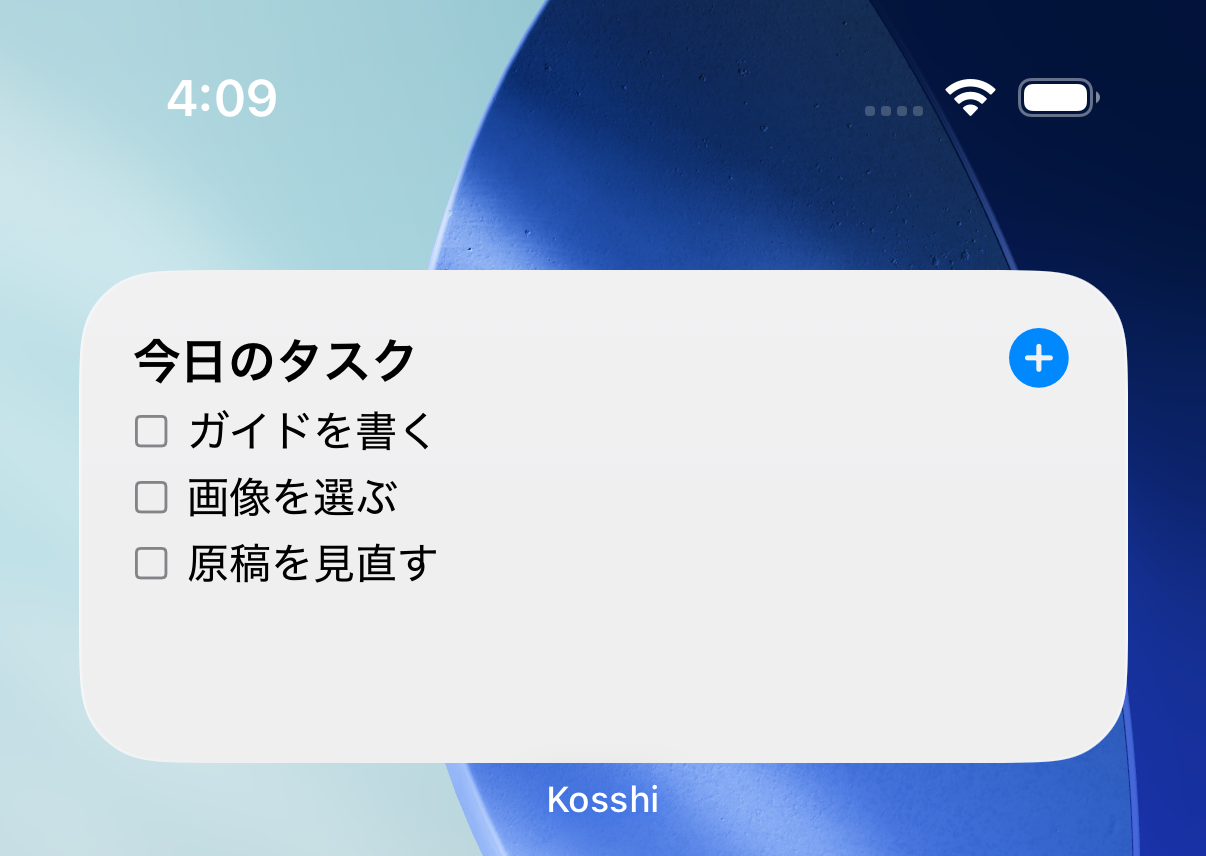
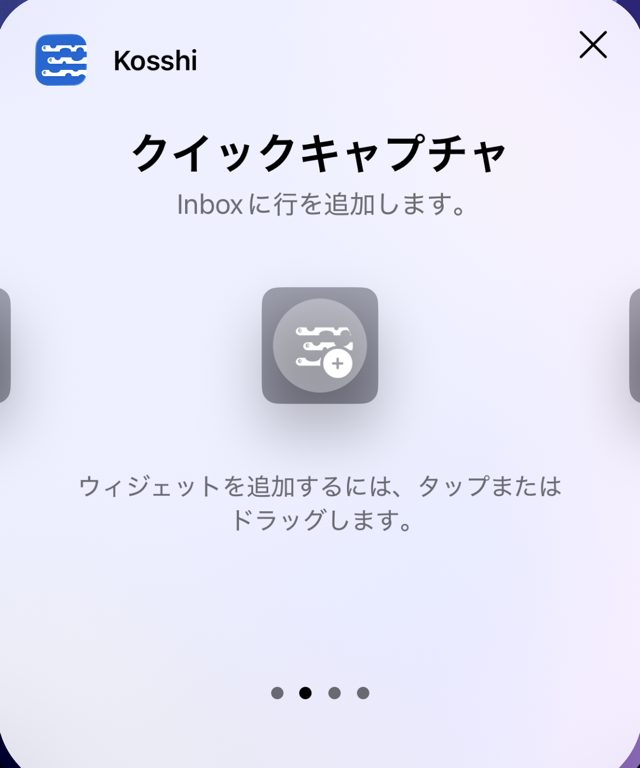
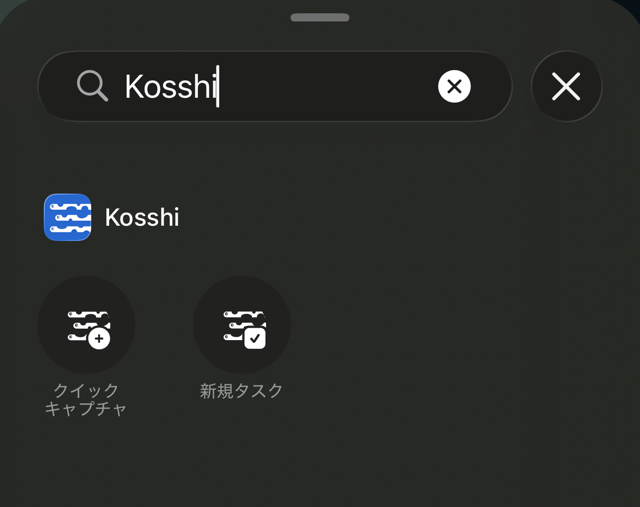
あわせて、iPhone・iPadのウィジェットとコントロールを整理し、アイコンをKosshi専用のデザインに統一しました。
チェックボックス・行リンク・ミラーで探す
検索で、has:checkbox、is:todo、is:doneを使えるようになりました (#91)。チェックボックスがある行、未チェックの行、チェック済みの行を探せます。
あわせて、行リンクを含む行を探すhas:row-linkと、ミラーの行を探すis:mirrorも追加しました。
画像の大きさとGIF
設定 > 外観 > レイアウトで、画像の既定サイズを3段階(小・中・大)から選べるようになりました。小さい画像は無理に引き伸ばされず、個別に幅を指定した画像はその幅を保ちます。


同じ画像を、小・中・大で表示した例です。
添付したGIF画像が、アウトライン内でアニメーション再生されるようになりました。OSの「視差効果を減らす」がオンのときは静止画で表示されます。
行リンクのプレビューに子行を表示
行リンクのプレビューに、リンク先の親パスと行名に加えて、リンク先の子行と部分アウトラインが表示されるようになりました。

検索とUIのデザイン改善
Mac・iPad・iPhoneの検索バーのデザインと配置を見直しました。MacとiPadの広い画面ではヘッダー右上にコンパクトに収まり、backlinks: も行名で表示されます。

ボタンからヘッダー直下のワイド表示へ切り替えられます。

あわせて、サイドバーや選択ハイライト、バレットとチェックボックスの位置揃えなど、画面全体の見た目も整えました。
分割ペインのドラッグ入れ替え・再分割
MacとiPadで分割表示しているペインを、ドラッグ&ドロップで入れ替えや縦横の再分割ができるようになりました。

Macの編集キー
Ctrl+Kで削除した文字をCtrl+Yで戻せるようになりました。Option+↑ / ↓で段落の先頭や末尾へ移動でき、Ctrl+Vで1画面分下へスクロールします。
そのほかの改善
- 非HiDPI(1x)ディスプレイで本文幅を制限しているときに、文字がぼやける半ピクセルのずれを修正しました。
- スクロールした位置で子の多い行を折りたたんだとき、親行が画面下へ流れて見失われないよう、一時的に高さを保つようにしました。
- iPhone・iPadのキーボード上ツールバーで、キーボードや操作パネルを開閉した後も横スクロール位置を保持するようにしました。
- iPhone・iPadで編集をロックしているときや試用期限切れのときも、本文やノートの文字を長押し・ダブルタップで選んでコピーできるようになりました。
- iCloud同期で、行の本文と添付ファイルの情報を先に受け取り、添付の実体はあとから1件ずつ読み込むようにしました。
- バックリンクの件数を、行の末尾に上付きで表示するようにしました。
- パンくずにも集計式の計算結果を表示するようにしました。
- 音声入力などの外部アプリから、選択範囲や日本語の変換中の文字を読み取れるようにしました (#85)。
- 英語と日本語以外の7言語で、メニューや設定の翻訳表現を見直しました。
不具合の修正
リンク内の日付とタグ
Markdownリンク([表示名](URL))の表示名に含まれる日付・#タグ・@タグを、日付やタグとして扱わないようにしました。検索やサイドバー、リマインダー・カレンダー連携で使う日付やタグは、リンクの外に書いてください。リンク内の日付タグだけで連携していた場合は、更新後に予定やリマインダーも確認してください。
主な修正
- 番号付きリストの行で子の行を作ると、親の続きの番号が付く問題を修正しました (#95)。
- 行を続けて開閉したときに子の行が二重に表示されたり、ほかの行と重なったりする問題を修正しました (#90)。
- 原本とミラーが同じ画面に表示されている行を開閉したとき、アニメーションや表示位置が崩れる問題を修正しました。
- 行末から次の行頭までを選んで削除すると、次の行のノートが消える問題を修正しました。
- スペルチェックがオンのときにノートを編集すると、本文の表示やノートの内容が崩れることがある問題を修正しました。
- コードブロック、インラインコード、数式の中で、スマート引用符やスマートダッシュへ誤変換される問題を修正しました。
- iPadOS 26以降で、ヘッダーがウィンドウ操作ボタンと重ならないようにしました。
- iPhone・iPadでサイドバーやパンくずを開いたときなどにまれにアプリが終了する問題と、ズームアウト連打時にアニメーションがガタつく問題を修正しました。
- 文書をロックしたときに、入力中の文字が失われる問題を修正しました。
- 一部の破損したバックアップを、データが欠けたまま復元してしまう問題を修正しました。