 Kosshi
1.23.0 Beta
1.23では、数値の合計や行数、文字数、タスクの進捗を表示する「集計式」を追加しました。ウィジェットや共有メニューからの入力、Quick Find、プレビュー・書き出しも改善しました。
集計式
{{ sum }} や {{ count }} で、買い物の合計、原稿の文字数・語数、タスクの進捗を表示できます。時間の合計や四則演算にも対応しています。
子・孫の行をまとめて集計します。内容を編集すると、結果も更新されます。親や兄弟など、集計する範囲も選べます。
ウィジェットとメニュー
ウィジェットからメモを追加できます。ほかのアプリの内容も、共有メニューから取り込めます。
ウィジェットとコントロール
ウィジェット一覧の先頭に「Kosshiを開く」を追加しました。ホーム画面やロック画面に置けます。メモやタスクの追加も、ウィジェットやコントロールセンターから選べます。コントロールはiOS 18以降で使えます。
ロック画面への追加
ロック画面を長押しして「カスタマイズ」を開きます。「ウィジェットを追加」からKosshiを選びます。
iOS 18以降では、画面下のボタンも変更できます。元のボタンを外し、「+」からKosshiの「クイックキャプチャ」や「新規タスク」を選びます。
アイコンと Dock のメニュー
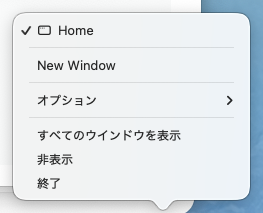
iPhone・iPadでは、Kosshiのアイコンを長押しすると、キャプチャや行の検索を選べます。Macでは、Dockメニューから新しいウィンドウやワークスペースを開けます。
共有
Safariや写真アプリで内容を開き、共有メニューからKosshiを選ぶと、追加画面が開きます。
Siri とショートカット
iPhoneでSiriに「コッシでキャプチャ」と呼びかけます。内容を聞かれたら、保存したい文章を答えます。Kosshiを開かずに、Quick Captureで設定した行き先へ追加できます。準備と使い方を参照してください。
サービスメニュー (Mac)
ほかのアプリでテキストを選択し、「サービス > Capture to Kosshi」を選ぶと、追加先の先頭に送れます。
詳しい使い方はウィジェットとメニューをご覧ください。Macの入力パネルはQuick Captureで説明しています。
Quick Find
従来のFind Paletteを再設計し、Quick Findにリニューアルしました。最近編集した行やブックマークも、同じ画面で探せます。Cmd+Shift+Fで開きます。日本語のメニュー名は「クイック検索…」です。
ブックマークは、これまでどおりCmd+Shift+Bでも開けます。新しく追加したCmd+Shift+Rでは、最近編集した行に絞ってQuick Findを開きます。
検索欄が空のときは、最近編集した行が表示されます。文字を入力すると、文書全体を検索します。検索対象やフィルター、プレビューは、右上のメニューで切り替えます。
通常の検索と同じ条件で絞り込めます。Tabで検索条件を補完でき、保存した検索も候補に表示されます。
検索に一致する行が文書内にない場合は、削除済みの行も候補に表示します。
詳しくは Quick Find を参照してください。
下へ引っ張ってQuick Findを開く
iPhone・iPadでは、文書の先頭で画面を下へ引っ張るとQuick Findが開きます (#73)。
サイドバーの最近の編集
サイドバーにも、最近編集した行を表示できるようになりました。行を選ぶと、編集していた場所へ戻れます。
[[ から行を作成
リンク先の行がまだない場合は、[[ の候補一覧から作成できるようになりました (#75)。
前回と同じ場所に作成するほか、別の場所も選べます。新しい行とリンクは、一緒に取り消せます。
Macでは、カーソルのすぐ下に候補が表示されます。iPadでは、指やトラックパッドで候補一覧をスクロールできます。
書き出しとプレビュー
書き出しパネルの上部を整理し、ソース表示とプレビューを2つのアイコンで切り替える形にしました。
表示を切り替えても、選んだ形式と書き出す範囲は変わりません。
ハイライトの色
文字の選択を保ったまま、右クリックメニューからハイライトの色を選べるようにしました (#72)。
書式バーの色の一覧では、「デフォルト」をペンのアイコンで表示し、黄色と見分けやすくしました。見出しや文書コメントの操作は、右クリックメニューの「行のスタイル」にまとめました。
その他の変更
- 「ノートを編集」のショートカットを、設定 > キーボードショートカットで変更できます。初期設定は、これまでどおりShift+Returnです (#74)。iPhone・iPadでは、外付けキーボードで使えます。
- iPadでは、外付けキーボードで入力している間、キーボードツールバーを非表示にします。設定 > 操作の 外付けキーボードでもツールバーを表示 をオンにすると、入力中も表示できます。行の選択中や操作パネルを開いているときは、これまでどおり表示します。
不具合の修正
- Quick Captureの追加先がMac・iPhone・iPadでそろわない問題を修正しました。追加する方法にかかわらず、新しい内容は追加先の先頭に保存されます。
- Quick Captureを空のまま閉じたときに、空の行が残る問題を修正しました。
- iPhone・iPadで、文字を選択したままスクロールすると選択が解除される問題を修正しました。
- iPhone・iPadで、選択範囲の末尾が折り返し位置にあると、ハンドルが次の行にずれる問題を修正しました。
- 行の移動後、正しい行が表示されない問題を修正しました。
- 移動した行が、再起動後に元の親の下へ戻る問題を修正しました。
- iPadで、キーボードツールバーの下が黒く表示される問題を修正しました。
- ノートが正しい高さで表示されないことがある問題を修正しました。
- 引用内で、絵文字の後ろの文字位置がずれる問題を修正しました。
- Macで、Quick Captureの起動待ち中に設定をオフにしても、入力パネルが開く問題を修正しました。