 Kosshi
ウィジェットとメニュー
ウィジェットからメモを書いたり、ほかのアプリで選んだ内容を Kosshi に追加したりできます。
ウィジェットとコントロール
ホーム画面のウィジェットでは、Kosshi を開いたり、メモを追加したりできます。ロック画面のウィジェットでも Kosshi を開けます。メモやタスクの追加は、ロック画面のウィジェットやコントロールセンターから選べます。コントロールは iOS 18 以降で利用できます。
ロック画面への追加
ロック画面を長押しして「カスタマイズ」を開き、「ウィジェットを追加」から Kosshi を選びます。
iOS 18 以降では、画面下のボタンも変更できます。ボタンを外して「+」を押し、Kosshi の「クイックキャプチャ」や「新規タスク」を選びます。
アイコンと Dock のメニュー
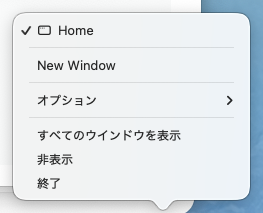
iPhone・iPad では、ホーム画面の Kosshi アイコンを長押しして、メモの追加や行の検索を始められます。Mac の Dock メニューでは新しいウィンドウやワークスペースを開けます。
共有
Safari や写真などで追加したい内容を開き、共有メニューから Kosshi を選んで追加できます。
Siri とショートカット
iPhone では、Siri に「コッシでキャプチャ」と呼びかけると、Kosshi を開かずにメモを追加できます。ショートカットを作る必要はありません。
- Kosshi の 設定 > Quick Capture で行き先を選びます。「Enable Siri」が表示されたらタップして許可します。「Open Settings」が表示された場合は、そこから設定を開いて Siri の利用を許可します。
- 日本語の Siri を呼び出し、「コッシでキャプチャ」と話します。
- 保存する内容を聞かれたら、「牛乳を買う」などと答えます。
Siri の完了の応答後、話した内容が行き先の先頭に1件追加されます。呼びかけが認識されない場合は、Kosshi の Quick Capture 設定に表示されるフレーズを確認してください。
サービスメニュー (Mac)
ほかのアプリで文字を選択し、右クリックの「サービス > Capture to Kosshi」から Kosshi に追加できます。
Quick Capture の行き先
行き先は Mac・iPhone・iPad で共通です。Mac の設定 > 連携 > クイックキャプチャの「行き先」で変更できます。新しい内容は、いつも行き先の先頭に追加されます。
Mac の入力パネルについては Quick Capture を参照してください。